


人気アプリ レビュー - 最佳無料アプリ ダウンロード&ガイド

LINEアプリをダウンロードする
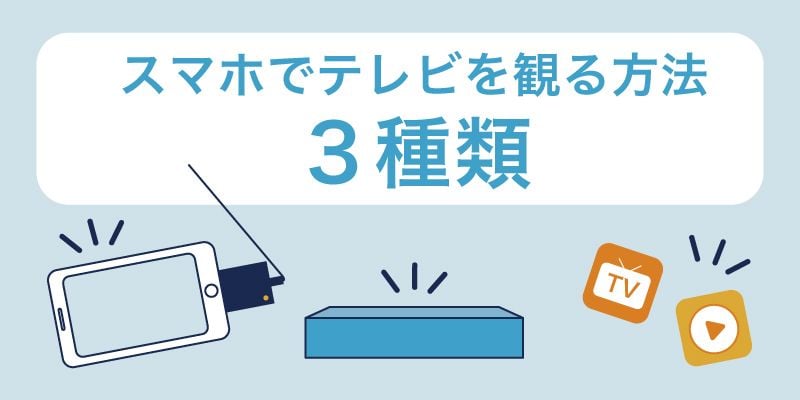
地上波テレビ視聴
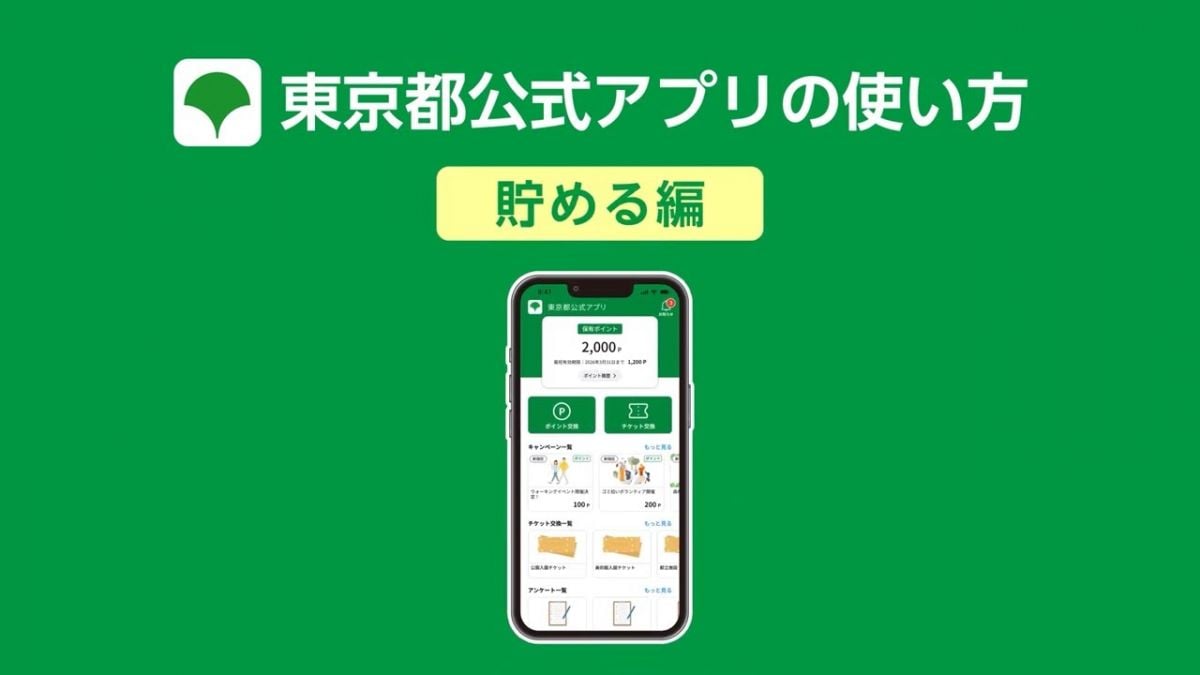
東京都公式アプリ
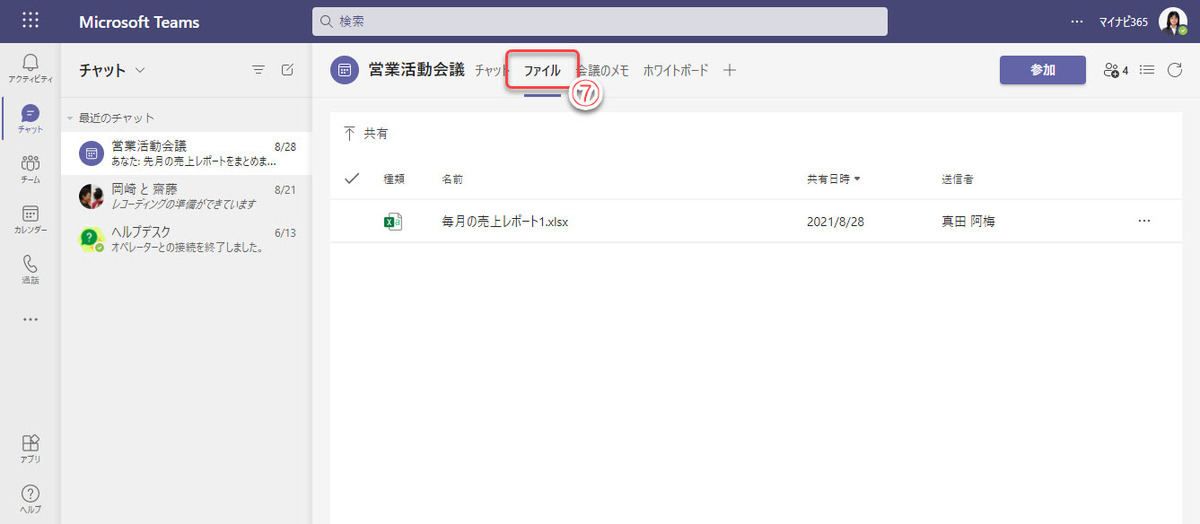
Microsoft Teamsでファイル共有と共同編集の使い方
 4.6
4.6
共同編集する方法①共有されたファイルを開きます②Teams内で編集を開始します③他メンバーの編集内容がリアルタイムで表示されます誰がどこを編集しているか確認できるため、上書きミスを減らせます。重要なファイルはチーム内で共有しておくことで、退職や異動によるデータ消失リスクも軽減できます。
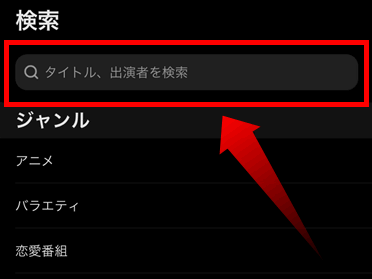
ABEMAアプリで番組を検索して視聴する方法
3.6
ニュースやスポーツ中継などはリアルタイム視聴との相性が良く、テレビ感覚で楽しめます。
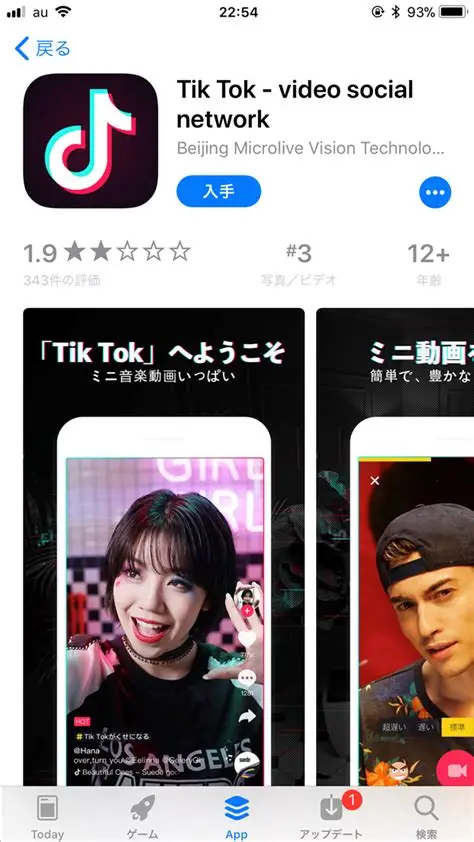
TikTokのダウンロード方法
3.8
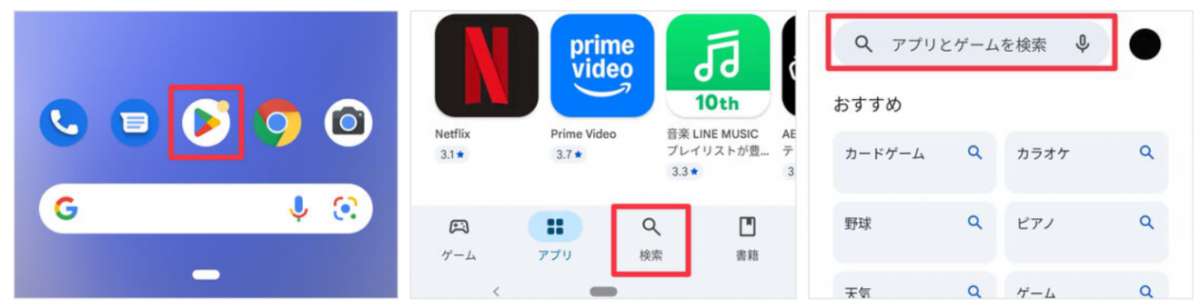
Androidの場合①Google Playストアを開きます。②上部の検索バーをタップします。③「TikTok」と入力して検索します。④検索結果からTikTokを選択します。⑤「インストール」をタップします。⑥ダウンロード完了まで待ちます。⑦「開く」をタップして起動します。⑧初回起動時の案内を確認します。
TikTokで動画を検索する方法
3.8
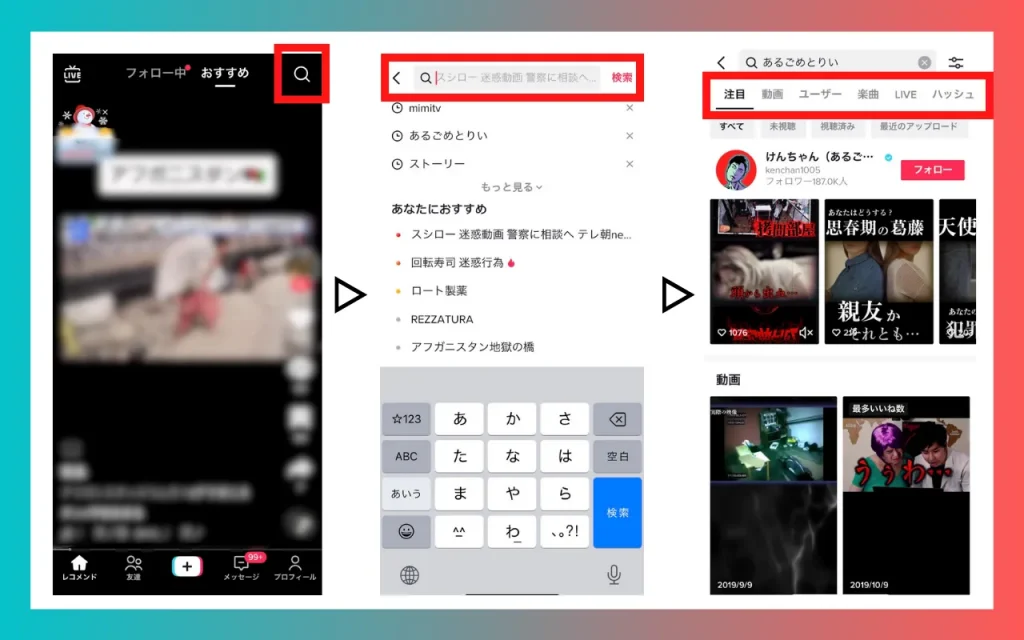
TikTokでは興味のある動画やクリエイターを検索し、自分専用のタイムラインを作ることができます。例えば「旅行」「グルメ」「猫」「英語学習」などを検索すると、関連する人気動画やクリエイターを簡単に見つけられます。動画を検索する方法①ホーム画面右上の検索アイコンをタップします。②検索バーを選択します。③キーワードを入力します。④検索結果を確認します。⑤「注目」をタップすると人気の高い関連コンテンツを
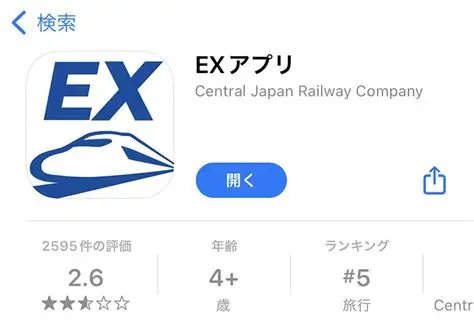
EXアプリのダウンロード方法
2.2
Androidの場合①Google Playストアを開きます。②検索バーに「EXアプリ」と入力します。③JR東海公式のEXアプリを選択します。④「インストール」をタップします。⑤ダウンロード完了後、アプリを開きます。⑥会員IDとパスワードを入力します。⑦ログイン後、必要に応じてICカードや生体認証を設定します。初回利用時は、会員ID、パスワード、登録済みメールアドレスを確認しておくと安心です。2回目以降は、対応機種でTouch IDやFace IDを使ったログインもできます。
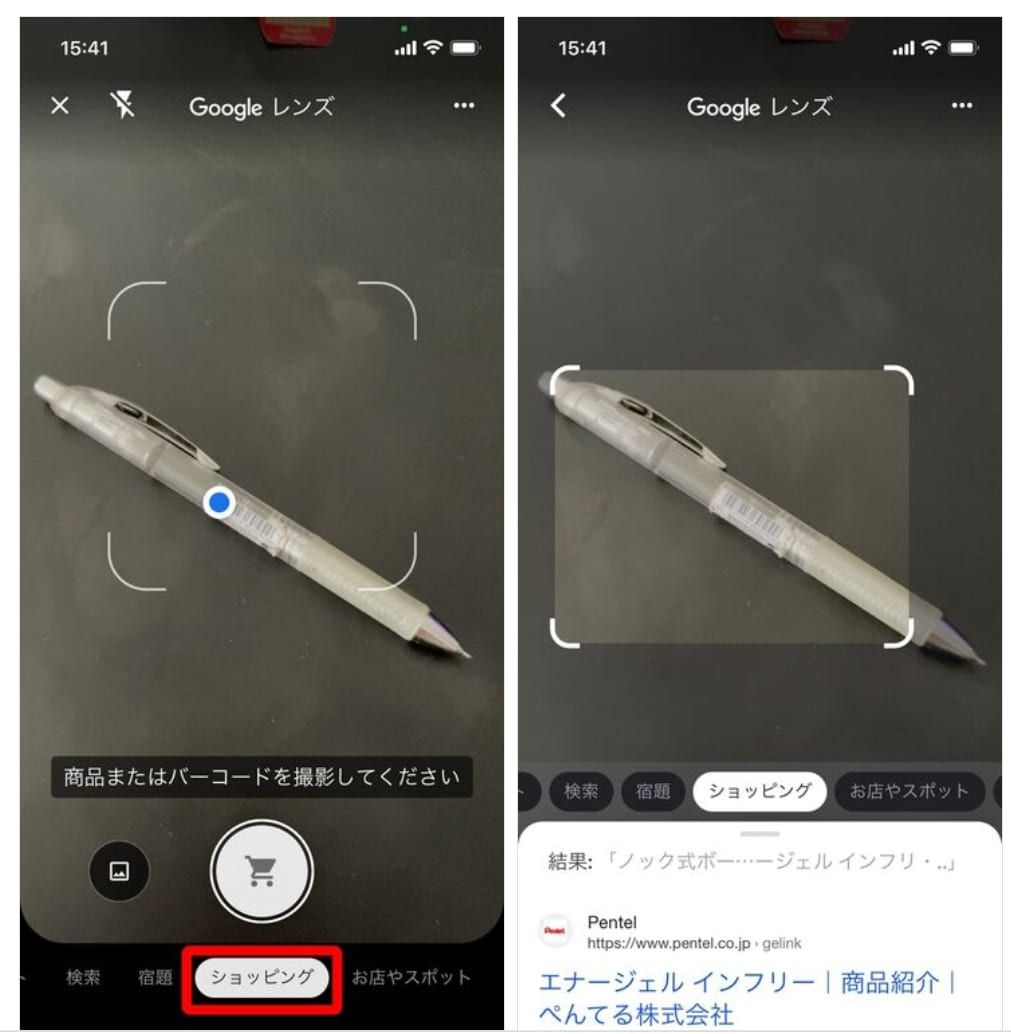
Googleレンズアプリの買い物検索と商品探しの使い方
4.5
Googleレンズは、気になる商品をカメラで撮影して、似た商品や販売ページを探すこともできます。街で見かけたバッグ、服、靴、家具、雑貨、化粧品などを撮影すると、Googleショッピングや関連サイトから類似商品を表示してくれます。操作手順①Googleレンズを起動します。②「買い物」タブを選択します。③商品全体が見えるようにカメラを向けます。④シャッターを押します。⑤類似商品リストを確認します。⑥気
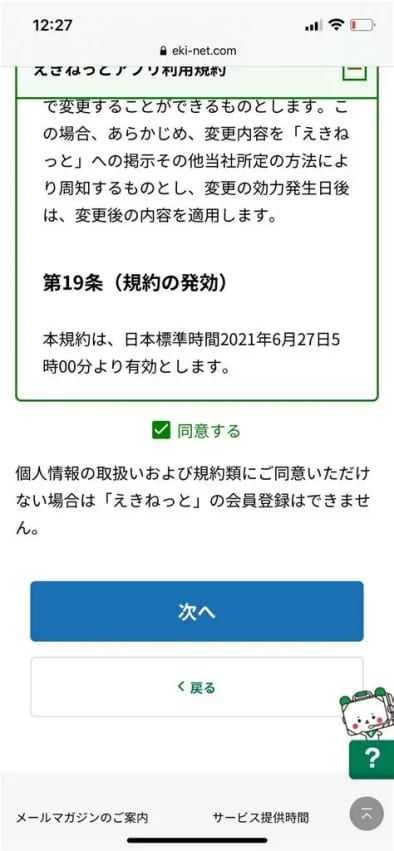
えきねっとチケットレスアプリの会員登録方法
1.8
ログイン後はホーム画面から次回の予約内容や乗車予定を確認できます。
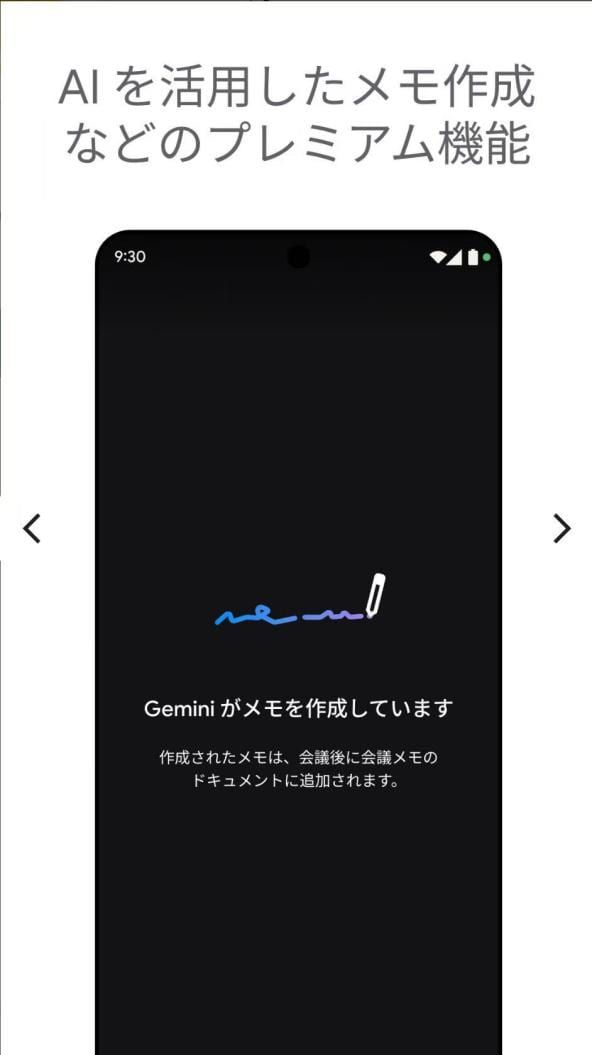
Google MeetアプリでGeminiを活用して会議メモを作成する方法
3.4
対応する環境では、会議内容のメモを作成できます。会話の要点を手作業で書き続ける負担を減らし、会議後の振り返りや情報共有に役立つ機能です。操作方法①対応するアカウントで会議に参加します。②会議画面から、アクティビティまたはGeminiに関するメニューを開きます。③メモ作成機能を選択します。④画面に表示される案内を確認し、メモ作成を開始します。⑤会議中は通常どおり発言や説明を進めます。⑥会議終了後、作
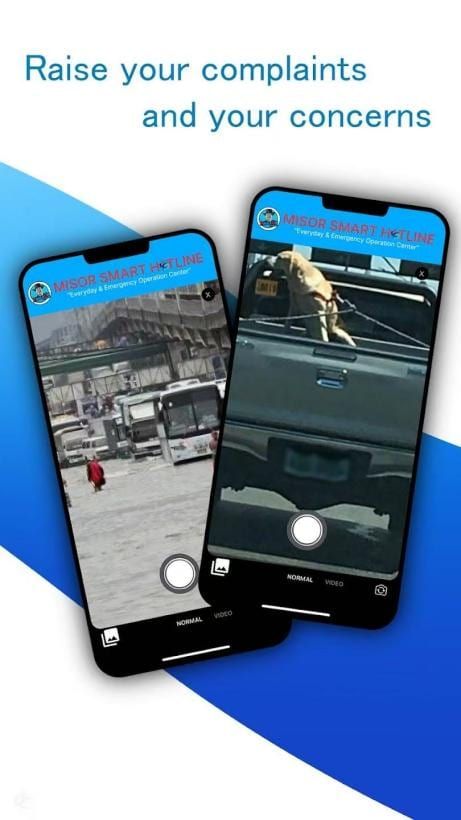
MisOr EEOCアプリで苦情や懸念事項を写真・動画で申告する方法
道路、公共設備、動物、交通、地域環境などについて問題を発見した場合は、カメラを使って苦情や懸念事項を申告できます。資料画像では、アプリ内の撮影画面から対象を写真または動画で記録する様子が紹介されています。①アプリを開きます。②苦情、懸念事項、報告などに関するメニューを選択します。③カメラ画面を開きます。④画面下部で「NORMAL」または「VIDEO」など、利用したい撮影形式を選びます。⑤報告したい
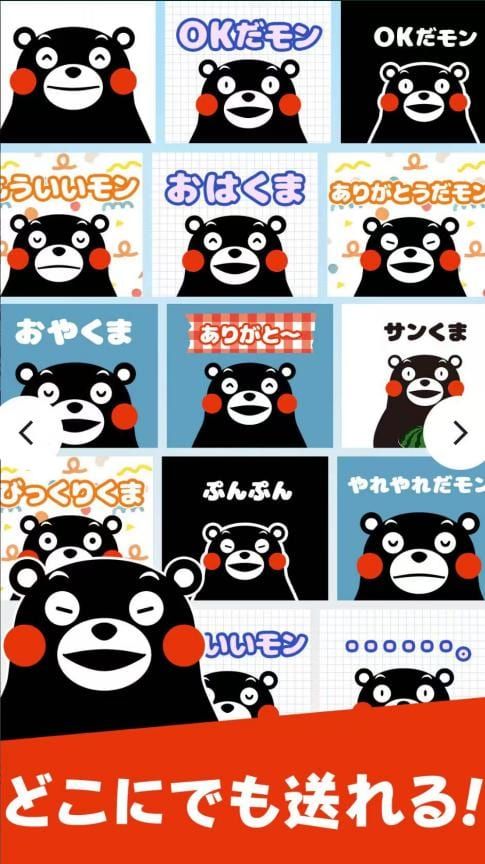
くまモンのスタンプアプリでスタンプをトークやSNSへ送信する方法
3.5
可愛いくまモンのスタンプを送るだけで、文字だけでは伝えにくい気持ちや雰囲気を表現でき、トークがより親しみやすく楽しいものになります。通信で毎回読み込むタイプではないため、スタンプの表示や送信もスムーズで快適です。