


tools_ja アプリ - 無料ダウンロード&公式レビュー
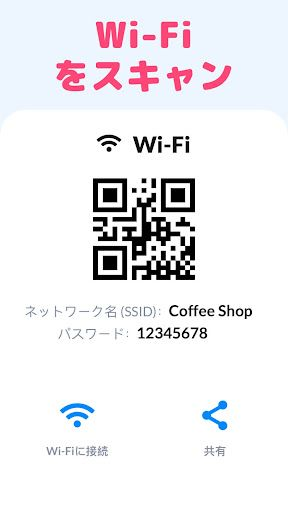
QRコード読み取りアプリでのWi-Fi QRコードスキャン機能の使い方
 3.9
3.9
Wi-Fi QRコードを読み取ることで、SSIDやパスワードを手入力せずにネットワークへ接続できる機能です。カフェやホテル、オフィスなどで配布されているWi-Fi用QRコードを読み取るだけで接続情報が表示されます。操作方法①アプリを起動します。QRコード読み取り画面を開きます。②Wi-Fi用QRコードにカメラを向けます。③QRコードが自動的に認識されます。④SSIDとパスワードを確認します。⑤「W
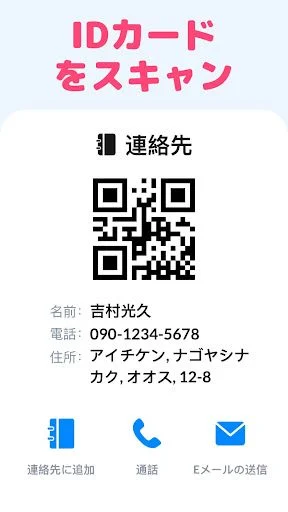
QRコード読み取りアプリでIDカード・連絡先QRコードをスキャンする方法
3.9
名刺やイベント用プロフィール、ビジネス用連絡先などをQRコードで受け取った場合、手入力することなくスマートフォンへ登録できます。操作方法①アプリを起動します。QRコードスキャン画面を開きます。②連絡先情報が入ったQRコードを読み取ります。③氏名・電話番号・メールアドレスなどの情報を確認します。④「連絡先に追加」をタップします。スマートフォンの電話帳へ保存します。

マイナポータル
2.4
マイナポータルは、デジタル庁・内閣府が提供する公式サービスで、マイナンバーカードを利用した各種行政手続きをスマートフォンやパソコンから行えるアプリです。これまで役所へ足を運ぶ必要があった手続きの一部をオンライン化できるため、時間や手間を大幅に削減できます。この記事では、マイナポータルアプリのダウンロード方法から初期設定、ログイン方法、マイナンバーカード認証の使い方まで、初心者向けにわかりやすく解説
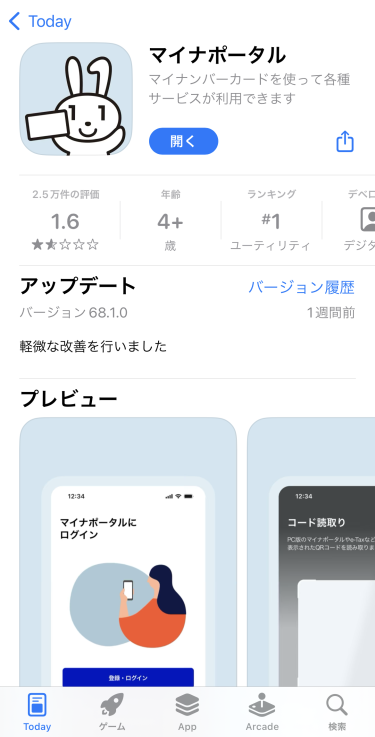
マイナポータルアプリのダウンロード方法
2.4
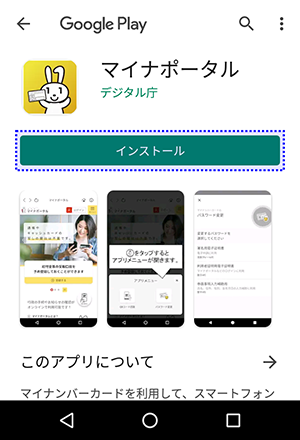
Androidの場合①Google Playストアを開きます。②検索欄で「マイナポータル」を検索します。③公式アプリを選択します。④「インストール」をタップします。⑤ダウンロード完了後、「開く」をタップします。Android端末では、マイナンバーカードの読み取りにNFC機能が必要です。読み取り時にエラーが発生する場合は、NFC設定が有効になっているか確認しておきましょう。
マイナポータルアプリの初回設定と本人確認の方法
2.4
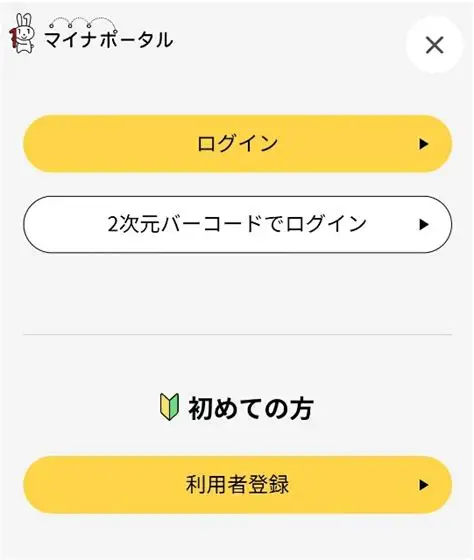
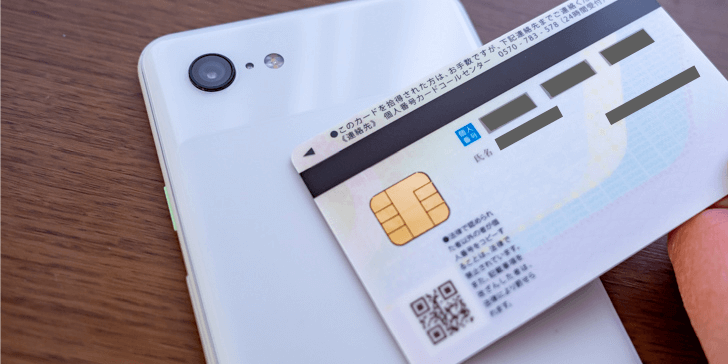
カード読み取り時は、スマートフォンを動かさず数秒間固定することが重要です。レビューでも多く指摘されているように、振動後すぐに動かしてしまうと認証エラーになる場合があります。
マイナポータルアプリでマイナンバーカードを使ってログインする方法
2.4
パソコンでマイナポータルを利用している場合でも、スマートフォンアプリを使ってQRコード認証が可能です。
マイナポータルアプリの電子署名の利用方法
2.4
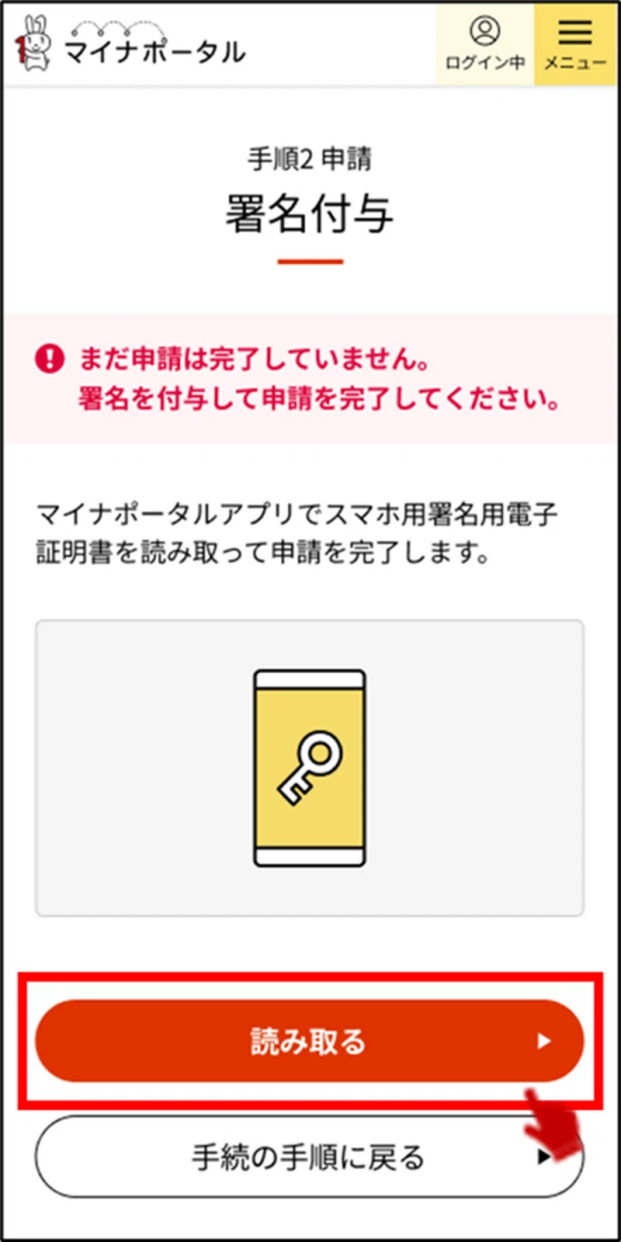
これまで郵送や窓口提出が必要だった手続きも、スマートフォンだけで完結できる場合があります。特に確定申告では、医療費情報や各種データの取得とあわせて利用できるため、多くの利用者から高い評価を受けています。
マイナポータルアプリを安全に利用するための設定と注意点
2.4
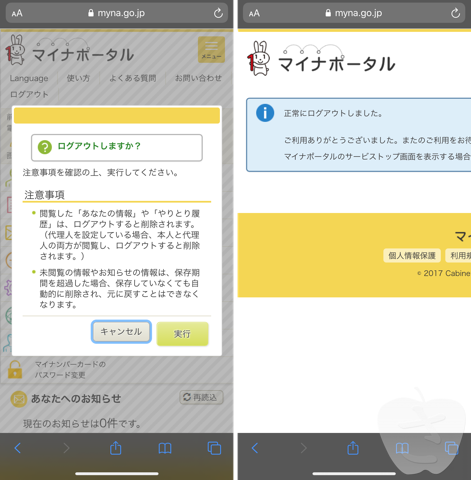
マイナポータルでは重要な個人情報を扱うため、安全な利用環境を整えることが大切です。セキュリティ対策のポイント①マイナンバーカードの暗証番号を第三者に教えない。②スマートフォンに画面ロックを設定する。③アプリは常に最新版へアップデートする。④利用後はログアウトを確認する。⑤公共Wi-Fi利用時は注意する。
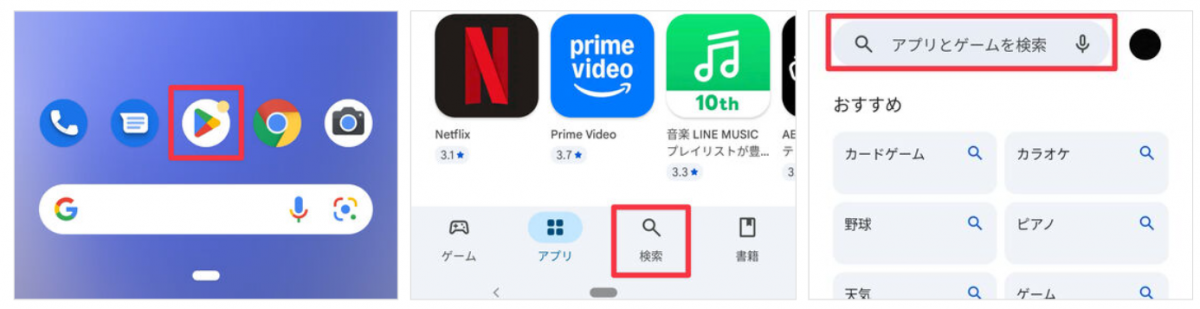
QRコード読み取りアプリのダウンロード方法
3.9
操作手順①Google Playストアを開きます。②検索バーに「QRコード読み取りアプリ&バーコードリーダー」と入力します。③検索結果からアプリを選択します。④「インストール」をタップします。⑤ダウンロード完了後、「開く」をタップします。⑥初回起動時にカメラへのアクセス許可を求められた場合は「許可」を選択します。これでスキャン機能を利用できるようになります。
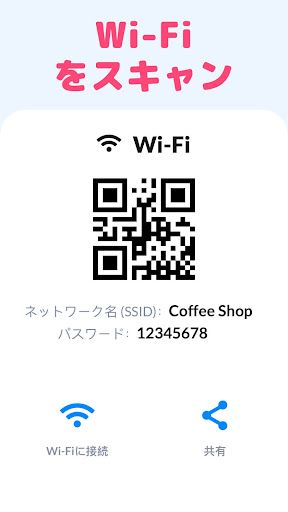
QRコード読み取りアプリのWi-Fi QRコードスキャン機能
3.9
操作手順①QRコードスキャン画面を開きます。②Wi-Fi用QRコードにカメラを向けます。③QRコードを読み取ります。④ネットワーク名(SSID)とパスワードを確認します。⑤「Wi-Fiに接続」をタップします。⑥接続完了を確認します。⑦必要に応じて共有ボタンから他の人へ情報を送信します。