


tools_ja アプリ - 無料ダウンロード&公式レビュー
 3.5
3.5
Googleアプリは、検索エンジンとして世界中で利用されているGoogleの公式アプリです。単なるWeb検索だけではなく、AIを活用した検索機能、Googleレンズによる画像認識、鼻歌検索、Discoverによる情報収集など、多彩な機能をひとつのアプリで利用できます。最近ではAIモードやAIによる概要機能も追加され、質問に対して要点をまとめた回答を表示できるようになりました。さらに、カメラを使った
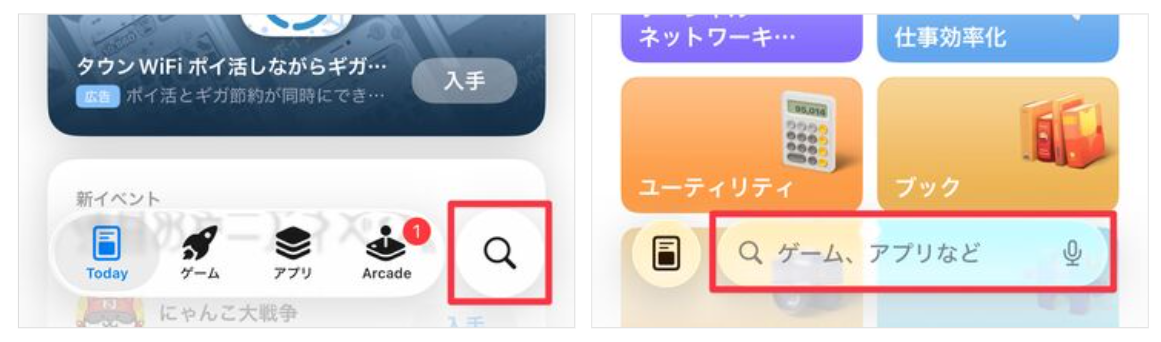
Googleアプリのダウンロードと初期設定方法
3.5
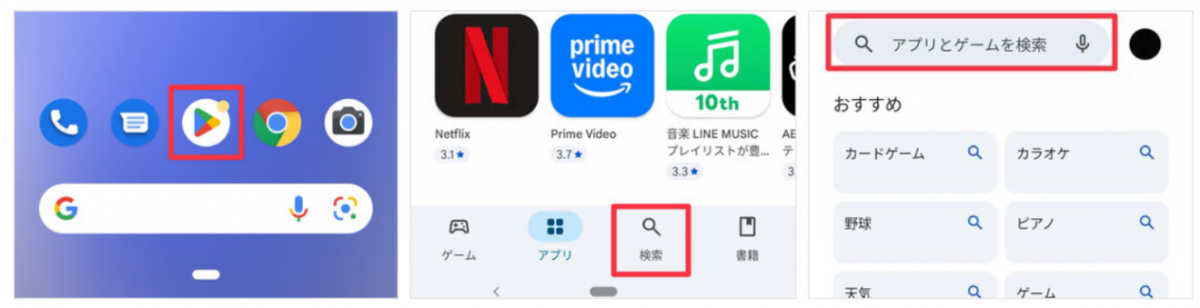
Androidの場合①Google Playを開きます。②検索欄に「Google」と入力します。③Google LLCの公式アプリを選択します。④「インストール」をタップします。⑤ダウンロード完了後に起動します。初回設定手順①Googleアカウントでログインします。②通知の許可設定を行います。③位置情報利用の可否を選択します。④Discover機能の利用設定を確認します。⑤利用規約を確認して設定完了です。ログイン後は検索履歴やブックマーク、コレクションなどが同期され、複数端末でも同じ環境で利用できます。
Google検索を活用する方法
3.5
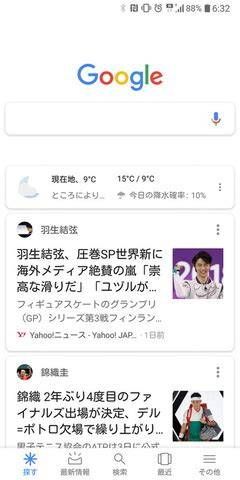
Googleアプリの中心機能が検索です。最近では従来の検索に加えてAIモードやAIによる概要機能も利用できるようになりました。基本的な検索方法①ホーム画面上部の検索バーをタップします。②調べたい内容を入力します。③検索ボタンを押します。④検索結果を確認します。
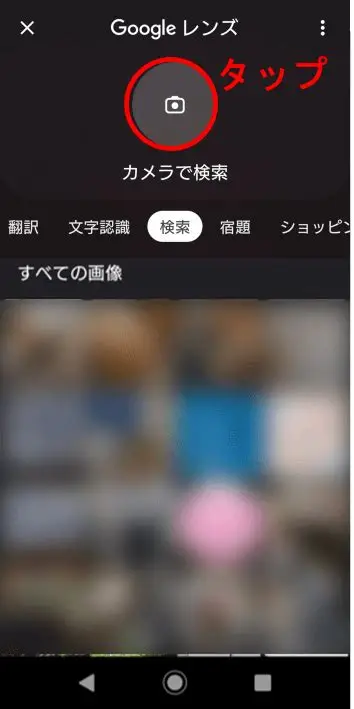
Googleレンズを使って写真・商品・文字を検索する方法
3.5
商品を検索する場合①気になる商品を撮影します。②AIが画像を解析します。③類似商品一覧が表示されます。④商品画像をタップします。⑤購入サイトや価格情報を確認できます。
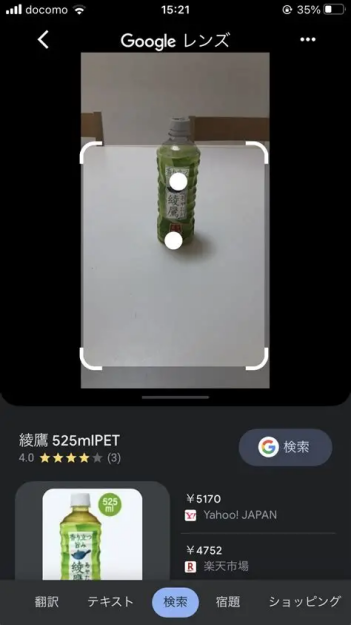
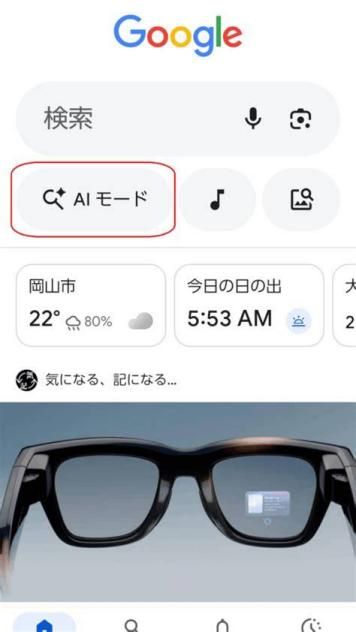
GoogleアプリのAIモードとAIによる概要を活用する方法
3.5
Googleアプリでは、従来の検索だけでなくAIを利用した新しい検索方法も利用できます。AIモードの使い方①Googleアプリを起動します。②ホーム画面に表示される「AIモード」を選択します。③質問を入力します。④「送信」をタップします。⑤AIが回答を生成します。⑥関連するWebサイトへのリンクも確認できます。
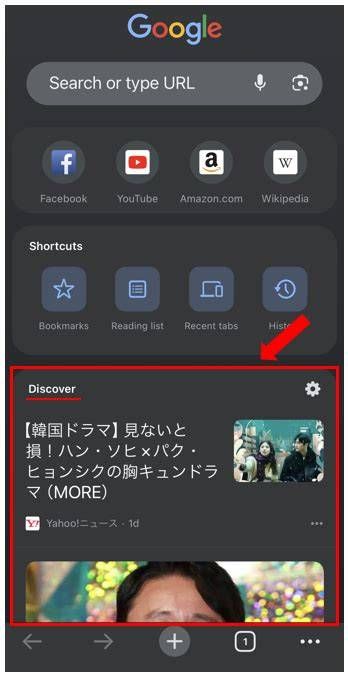
GoogleアプリのDiscoverでニュースや最新情報をチェックする方法
3.5
Discoverは、Googleアプリに搭載されている情報配信機能です。ユーザーの検索履歴や興味・関心に基づいて、おすすめのニュースや記事、スポーツ情報、天気予報、エンターテインメント情報などを自動で表示してくれます。自分で検索しなくても最新情報をチェックできるため、毎日の情報収集を効率化したい方におすすめです。Discoverを開く方法①Googleアプリを起動します。②ホーム画面を下方向へスク

QRコード読み取りアプリ バーコードリーダー
3.9
QRコード読み取りアプリバーコードリーダーは、QRコードやバーコードを素早く読み取ることができる無料のスキャナーアプリです。さまざまな形式のコードに対応しており、スマートフォンのカメラを向けるだけで瞬時に内容を認識できます。本記事では、アプリのダウンロード方法から基本的なQRコードの読み取り、価格スキャナー、Wi-Fiスキャナーなど便利な補助機能の使い方まで詳しく解説します。初めて利用する方でも迷
QRコード読み取りアプリのダウンロード方法
3.9
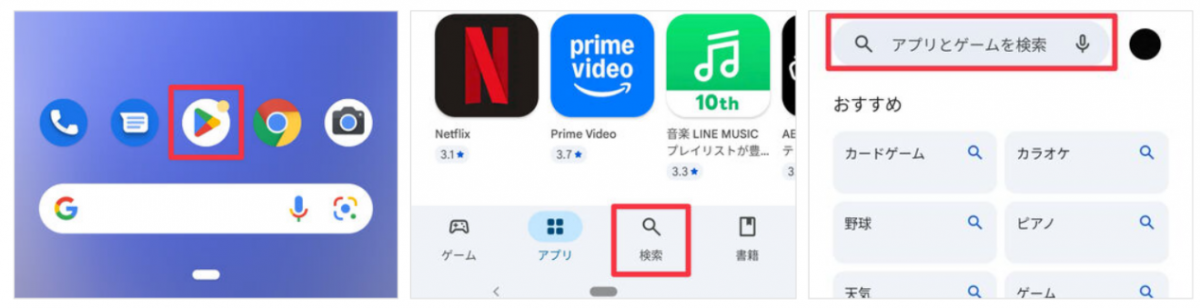
利用を開始するには、まずアプリをスマートフォンへインストールします。本アプリはアンドロイド端末に対応しており、無料でダウンロードできます。操作手順①Google Playを開きます。②検索バーにアプリ名を入力します。③検索結果からアプリを選択します。④「インストール」をタップします。⑤ダウンロードとインストールが完了するまで待ちます⑥「開く」をタップしてアプリを起動します。
QRコード読み取りアプリでQRコード・バーコードを読み取る方法
3.9
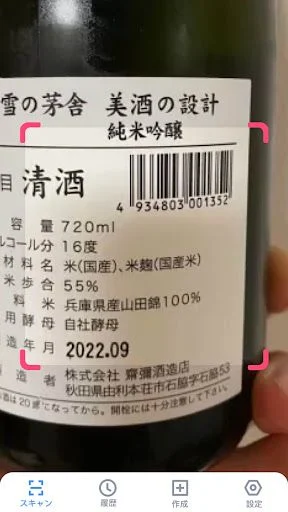
小さなコードや遠くのコードは、自動ズーム機能によって読み取りやすくなります。また、暗い場所ではライト機能を利用することでスムーズにスキャンできます。
QRコード読み取りアプリでの価格スキャナー機能の使い方
3.9
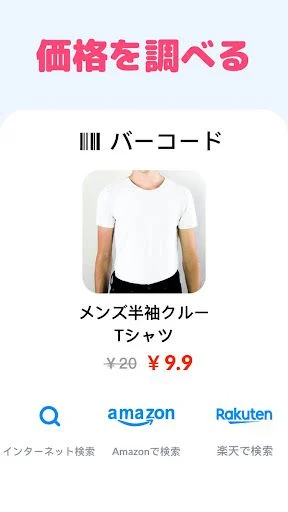
価格スキャナーは、商品のバーコードを読み取って商品情報を確認したり、オンラインショップで価格を比較したりできる機能です。店頭で気になる商品を見つけたときに、その場で価格や販売情報を調べられるため、よりお得に買い物をしたい方に便利です。操作方法①アプリを起動します。ホーム画面から「価格スキャナー」またはバーコード読み取り機能を開きます。②商品パッケージのバーコードにカメラを向けます。③バーコードが自