


music_ja アプリ - 無料ダウンロード&公式レビュー
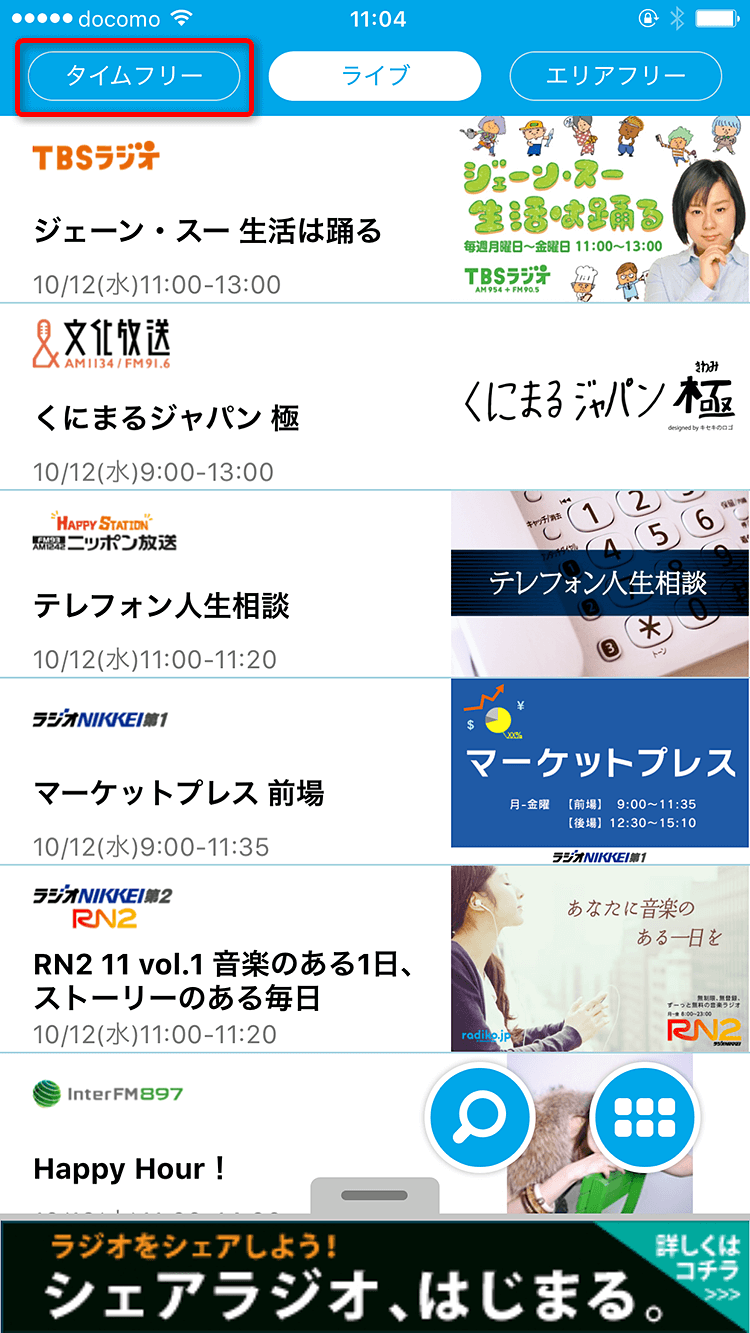
radikoのタイムフリー機能の使い方
 3.3
3.3
radikoで特に人気なのが、聴き逃した番組を後から楽しめる「タイムフリー機能」です。タイムフリーでは、過去7日以内に放送された番組を無料で聴くことができます。深夜番組を聴き逃した場合や、話題になった放送回を後から確認したい場合にも便利です。タイムフリーを利用する方法①ホーム画面から番組表を開きます。②過去の日付を選択します。③聴きたいラジオ局を選択します。④過去に放送された番組を探します。⑤薄い

Spotify最新の音楽や人気のポッドキャストを再生
4.5
Spotifyは、音楽やポッドキャストをスマートフォンで手軽に楽しめるストリーミングアプリです。1億曲以上の楽曲と600万以上のポッドキャストを提供しており、邦楽、洋楽、K-POP、作業用BGM、ニュース、トーク番組など、幅広いコンテンツを楽しめます。無料プランでも多くの音楽を再生でき、好みに合わせたおすすめプレイリストや新曲情報をチェックできます。この記事では、Spotifyアプリのダウンロード
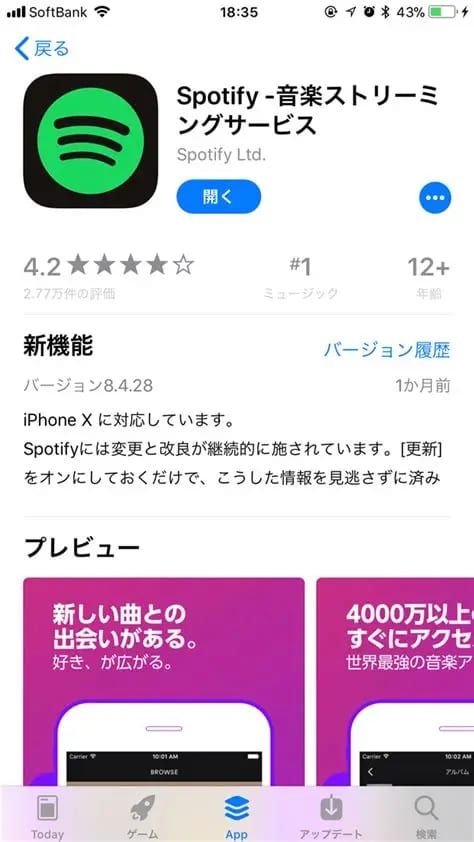
Spotifyアプリのダウンロード方法
4.5
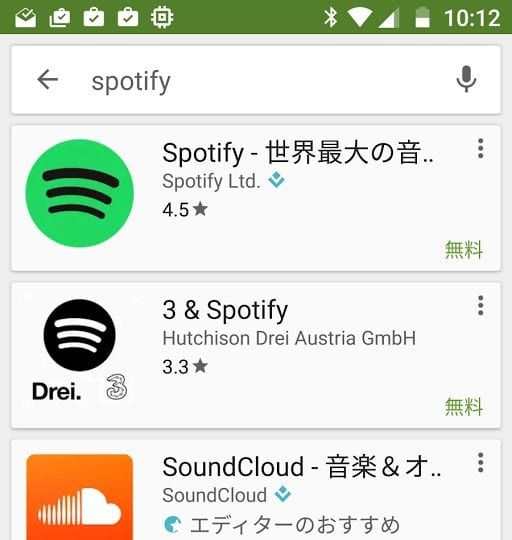
Androidの場合①Google Playストアを開きます。②検索バーに「Spotify」と入力します。③Spotify公式アプリを選択します。④「インストール」をタップします。⑤ダウンロードが完了するまで待ちます。⑥「開く」をタップしてアプリを起動します。
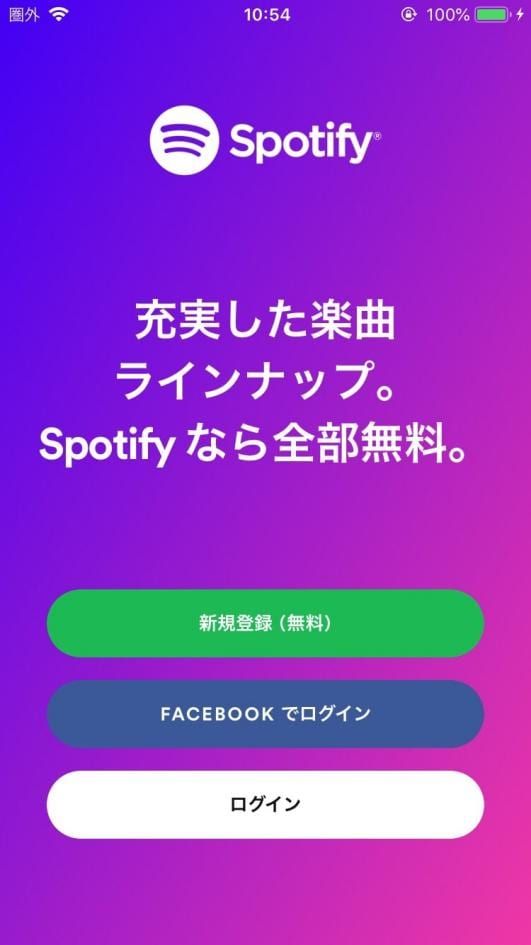
Spotifyアプリのアカウント登録方法
4.5
登録後は、好きなアーティストやジャンルを選ぶ画面が表示される場合があります。
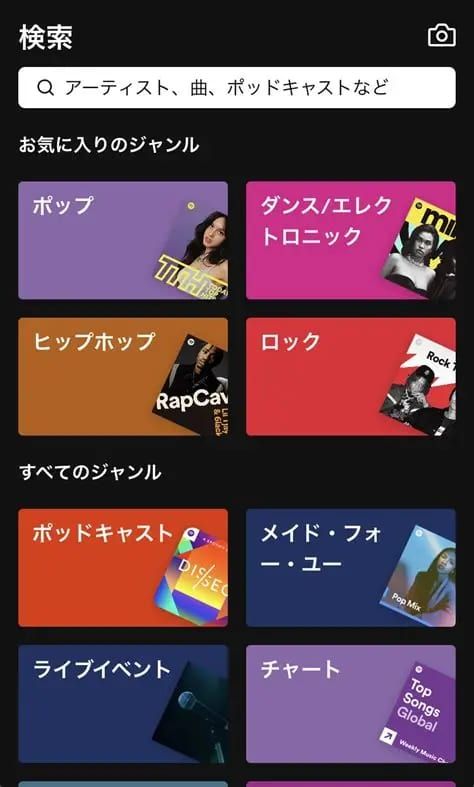
Spotifyアプリで音楽やポッドキャストを検索する方法
4.5
Spotifyでは、曲名、アーティスト名、アルバム名、ポッドキャスト名、ジャンルなどから簡単に検索できます。聴きたい曲が決まっている場合は検索バーを使い、気分に合わせて探したい場合はジャンルやおすすめプレイリストを活用すると便利です。操作手順①画面下部の「検索」アイコンをタップします。②検索バーに曲名やアーティスト名を入力します。③検索結果から聴きたい曲、アルバム、プレイリスト、ポッドキャストを選
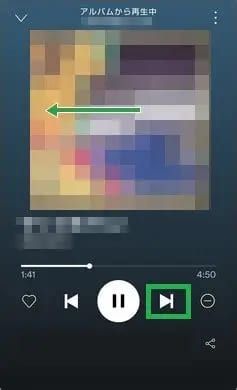
Spotifyアプリで音楽の再生・停止・スキップ・歌詞表示
4.5
Spotifyの再生画面では、曲の再生、停止、スキップ、歌詞表示などの基本操作ができます。スマートフォンでも直感的に操作できるため、初めて使う人でもすぐに慣れやすいです。操作手順①聴きたい曲やプレイリストを開きます。②再生ボタンをタップします。③一時停止したい場合は停止ボタンをタップします。④次の曲に進みたい場合はスキップボタンをタップします。⑤再生画面を上にスワイプすると歌詞を確認できます。⑥画
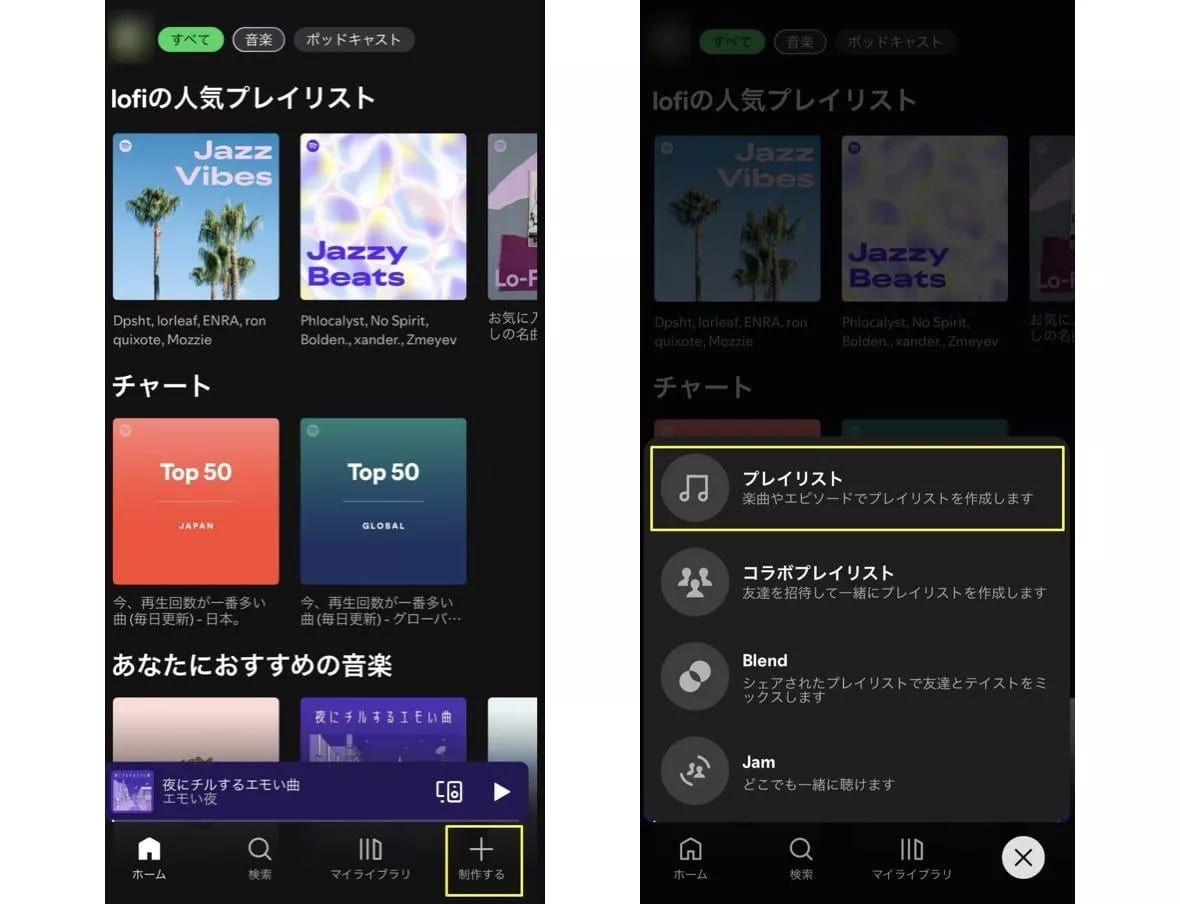
Spotifyアプリのプレイリストの作成方法
4.5
Spotifyでは、自分だけのプレイリストを作成できます。好きな曲をまとめたり、作業用、通勤用、睡眠用、運動用など、目的別にリストを分けたりできます。操作手順①画面下部の「ライブラリ」を開きます。②「+」ボタンをタップします。③「プレイリスト」を選択します。④プレイリスト名を入力します。⑤「作成する」をタップします。⑥「このプレイリストに追加」をタップします。⑦検索バーで曲名やアーティスト名を入力
ボイスレコーダー簡単ボイスメモ,音声録音
4.7
「ボイスレコーダー」は、高音質で音声を録音できる無料の録音アプリです。会議や講義、インタビュー、ボイスメモ、楽器練習、アイデアの記録など、さまざまなシーンで活躍します。ノイズ抑制やエコーキャンセルに対応しており、周囲の雑音を抑えながらクリアな音声を録音できるのが魅力です。また、バックグラウンド録音や画面オフ録音にも対応しているため、アプリを閉じた状態でも録音を続けられます。さらに、検索機能を利用す
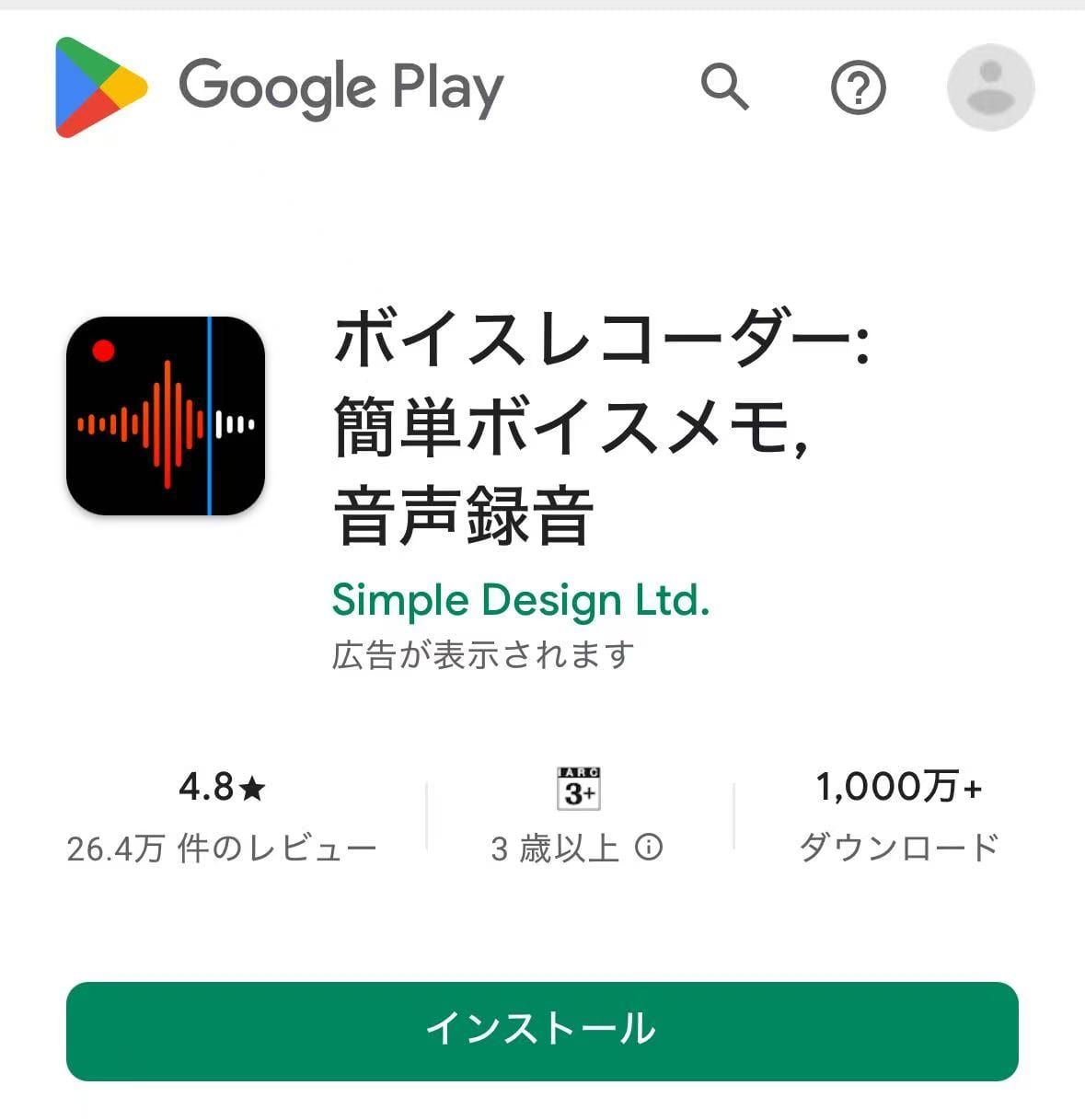
ボイスレコーダーアプリのダウンロード方法
4.7
まずはアプリをインストールして利用できるようにしましょう。Androidの場合①Google Playストアを開きます。②検索欄で「ボイスレコーダー」を検索します。③アプリを選択して「インストール」をタップします。④インストール完了後、「開く」をタップします。⑤マイクや通知など必要な権限を「許可」に設定します。⑥ホーム画面が表示されたら、すぐに録音機能を利用できます。
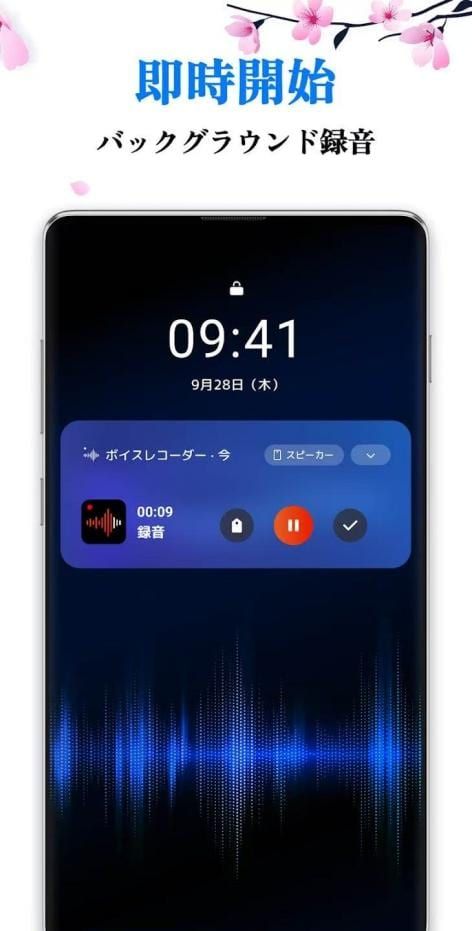
ボイスレコーダーアプリで録音を開始する方法
4.7
会議や授業、インタビューなど長時間録音したい場面でも安心して利用できます。