


maps_ja アプリ - 無料ダウンロード&公式レビュー

NAVITIME
 4.5
4.5
「NAVITIME」は、電車・バス・徒歩・車・自転車・飛行機など、さまざまな移動手段をまとめて検索できる総合ナビアプリです。乗換案内や時刻表検索だけでなく、駅出口、ホーム番線、乗車位置、運行情報、渋滞情報、周辺スポット検索まで確認できます。日常の通勤・通学はもちろん、旅行や出張、慣れない場所への外出にも便利です。この記事では、NAVITIMEアプリのダウンロード方法、乗換案内、時刻表検索、地図・周
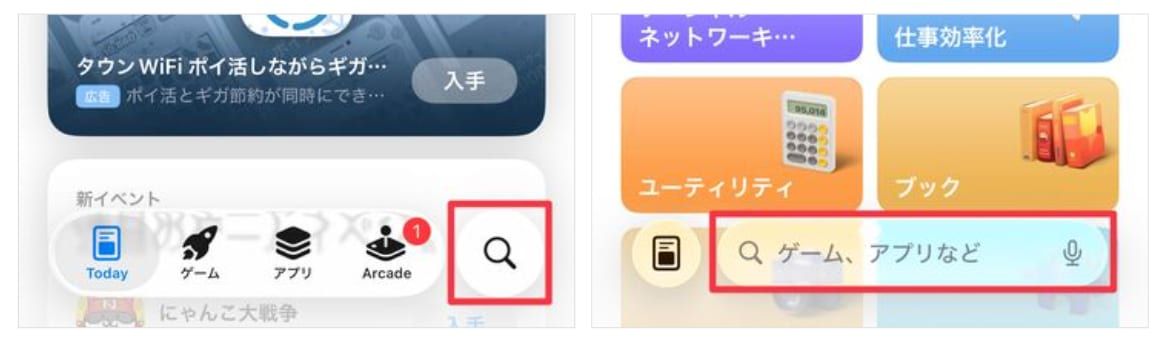
NAVITIMEアプリのダウンロード方法
4.5
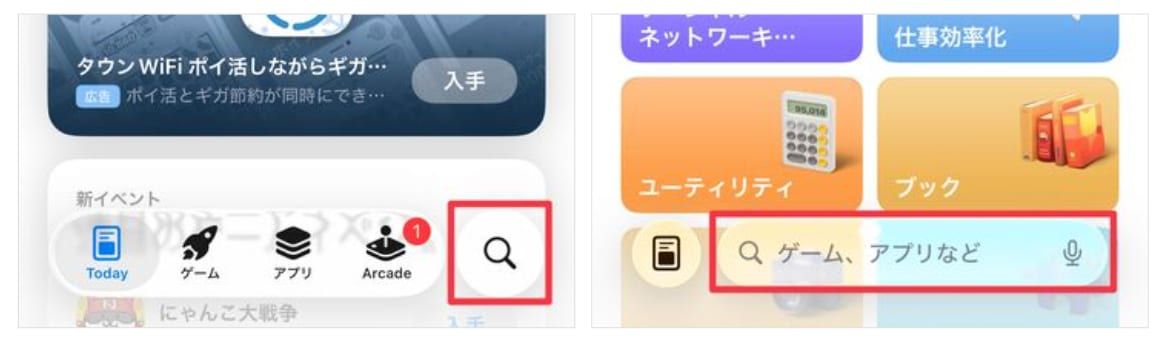
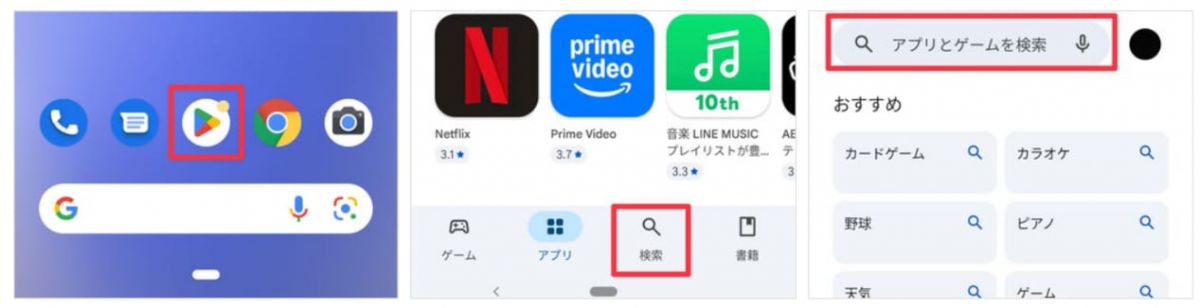
Androidの場合①Google Playを開きます。②検索欄に「NAVITIME」と入力します。③公式アプリを選択します。④「インストール」をタップします。⑤ダウンロード完了まで待ちます。⑥「開く」をタップして起動します。
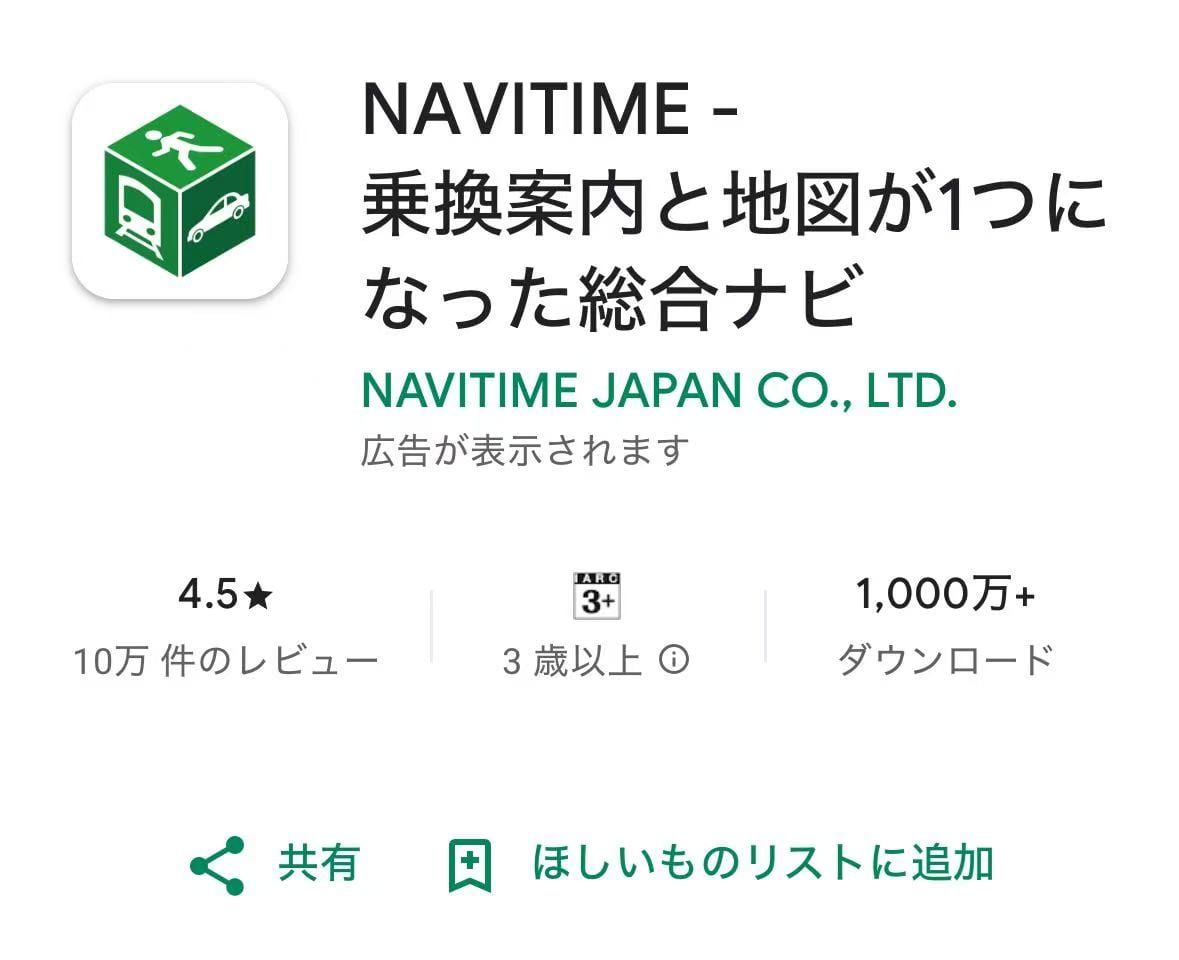
NAVITIMEアプリで乗換案内を使う方法
4.5
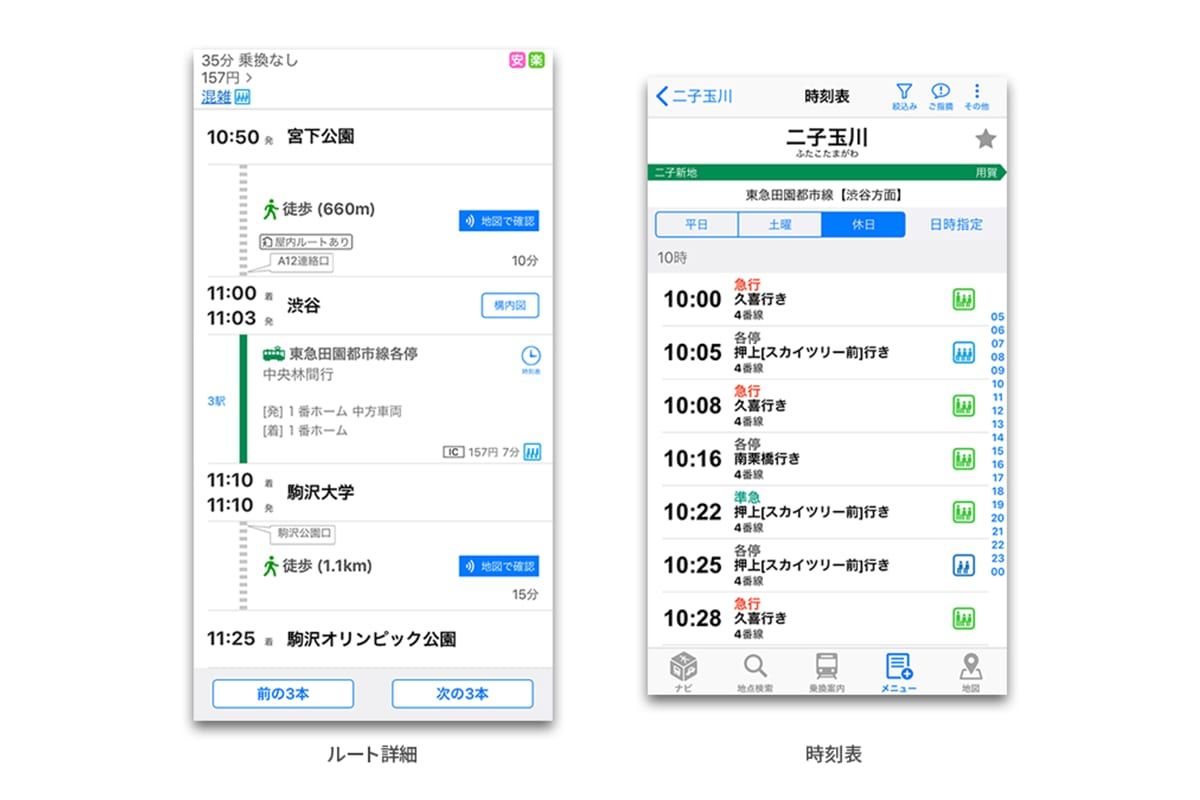
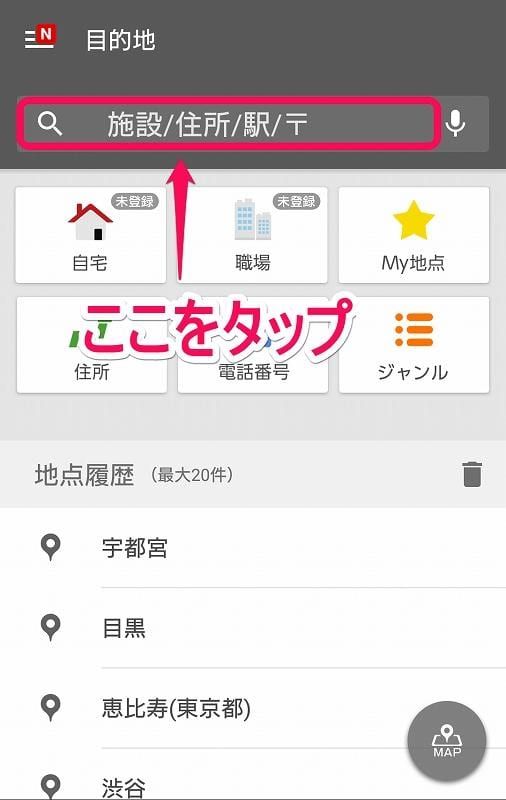
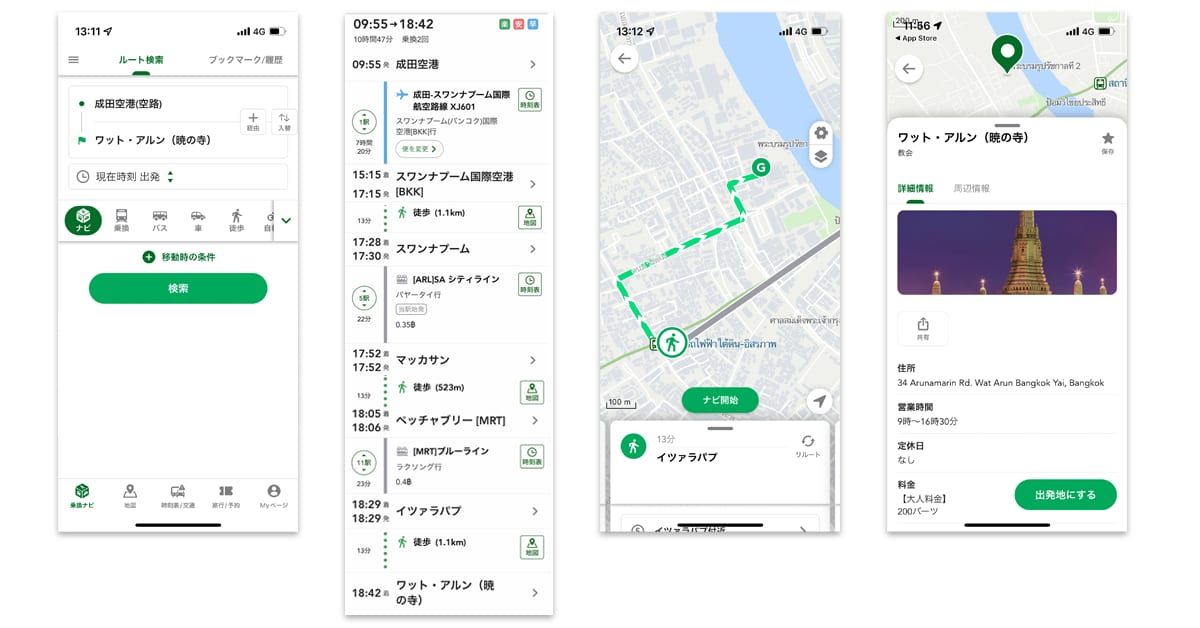
乗換案内では、電車・バス・新幹線などを使ったルートを検索できます。所要時間、運賃、乗換回数だけでなく、ホーム番線、乗車位置、駅出口番号なども確認できるため、初めて行く駅でも迷いにくいのが特徴です。利用手順①アプリを開きます。②「乗換案内」を選択します。③出発地と目的地を入力します。④出発時刻または到着時刻を設定します。⑤必要に応じて「早い」「安い」「乗換少ない」などの条件を選びます。⑥検索結果から
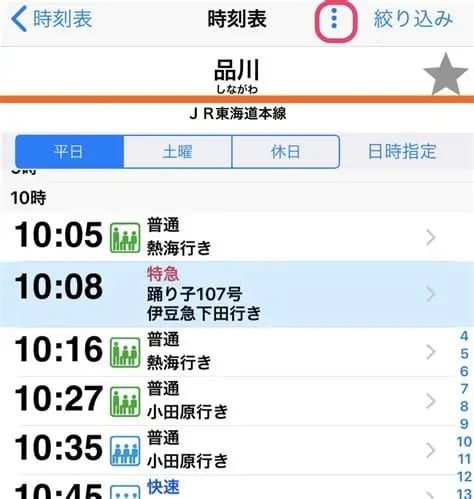
NAVITIMEアプリで時刻表と運行情報を確認する方法
4.5
運行情報を確認したい場合は、「運行情報」画面を開きます。遅延や運休が発生している場合は、対象路線の状況を確認できます。プレミアム機能では、遅延路線を避けた迂回ルート検索も利用できます。
NAVITIMEアプリで地図・周辺スポットを探す方法
4.5
駅構内や地下街の地図にも対応しているため、複雑な場所でも出口や施設の位置を確認しながら移動できます。
NAVITIMEアプリのプレミアム機能の使い方
4.5
プレミアムコースでは、徒歩・電車・バス・車・自転車・飛行機などを組み合わせた「トータルナビ」が利用できます。目的地までのドアtoドア案内に対応し、徒歩ルートの音声ナビやARナビ、渋滞情報、迂回ルート検索なども使えます。利用手順①アプリを開きます。②目的地を入力します。③ルート検索を行います。④トータルナビ対応のルートを選択します。⑤徒歩、電車、バスなどの移動手段を確認します。⑥必要に応じて音声案内

Yahoo!カーナビ
4.4
Yahoo!カーナビは、スマートフォンで本格的なカーナビ機能を利用できる無料ナビアプリです。最新地図によるルート案内、渋滞や交通規制を考慮したルート提案、音声案内、高速道路のジャンクション案内、ガソリン価格や駐車場情報の確認など、ドライブに役立つ機能が充実しています。この記事では、Yahoo!カーナビのダウンロード方法、自宅登録、広い道を優先した案内、マイカー情報管理、ガソリン価格確認、大きいディ
Yahoo!カーナビアプリのダウンロード方法
4.4
Androidの場合①Google Playを開きます。②検索欄に「Yahoo!カーナビ」と入力します。③公式アプリを選択します。④「インストール」をタップします。⑤ダウンロード完了後、アプリを起動します。⑥位置情報の利用を許可します。⑦地図画面が表示されたら利用開始できます。
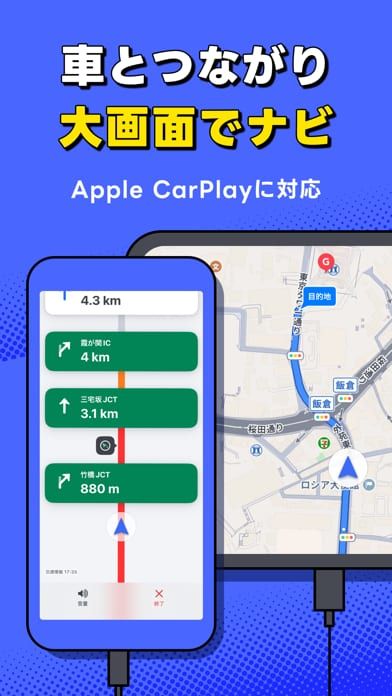
Yahoo!カーナビアプリを大画面ナビで使う方法
4.4
Yahoo!カーナビはApple CarPlayに対応しており、対応車種や対応ディスプレイオーディオと接続すると、車の画面でルート案内を確認できます。スマホ画面よりも地図が見やすく、進行方向や交差点案内を大きな画面で確認できるため、運転中の視認性が高まります。操作手順①iPhoneにYahoo!カーナビをインストールします。②車のApple CarPlay対応ディスプレイにiPhoneを接続します
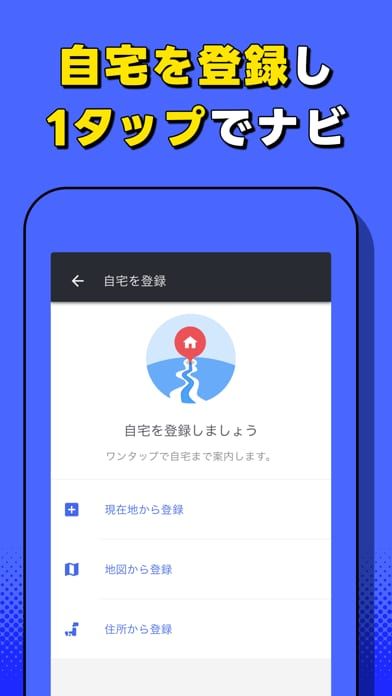
Yahoo!カーナビアプリで自宅を登録する方法
4.4
よく使う目的地として「自宅」を登録しておくと、帰宅時に1タップでルート検索ができます。毎回住所を入力する必要がなくなるため、外出先からスムーズに自宅まで案内を開始できます。操作手順①Yahoo!カーナビを開きます。②メニューから「自宅を登録」を選択します。③「現在地から登録」「地図から登録」「住所から登録」のいずれかを選びます。④自宅の位置を確認します。⑤登録内容を保存します。⑥次回以降、ホーム画