


finance_ja アプリ - 無料ダウンロード&公式レビュー
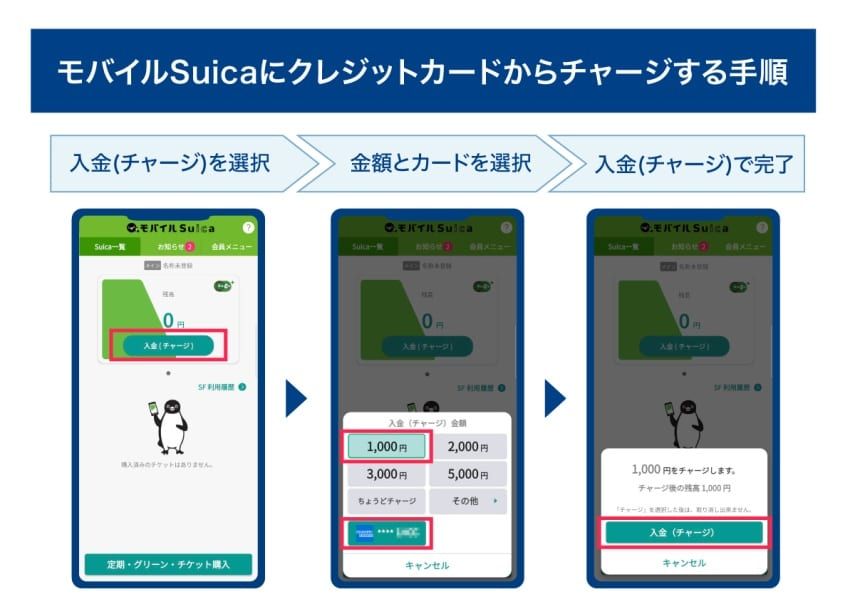
モバイルSuicaアプリへのチャージ方法
 2.0
2.0
モバイルSuicaは、残高をチャージして使います。アプリに登録したクレジットカードやGoogle Payに設定したクレジットカードからチャージでき、ビューカードを登録している場合はオートチャージも利用できます。操作手順①モバイルSuicaアプリを開きます。②チャージしたいSuicaを選択します。③「チャージ」をタップします。④チャージ金額を選びます。⑤支払い方法を選択します。⑥内容を確認します。⑦
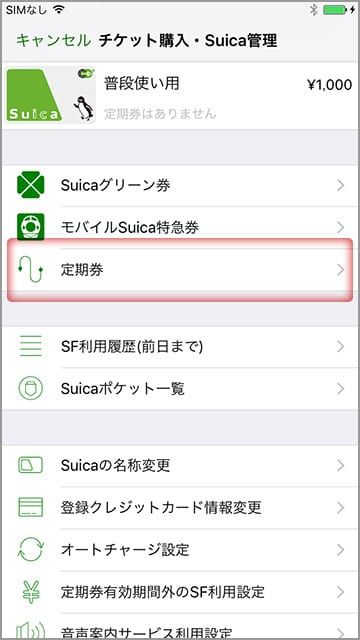
モバイルSuicaアプリの定期券・Suicaグリーン券・おトクなきっぷの利用方法
2.0
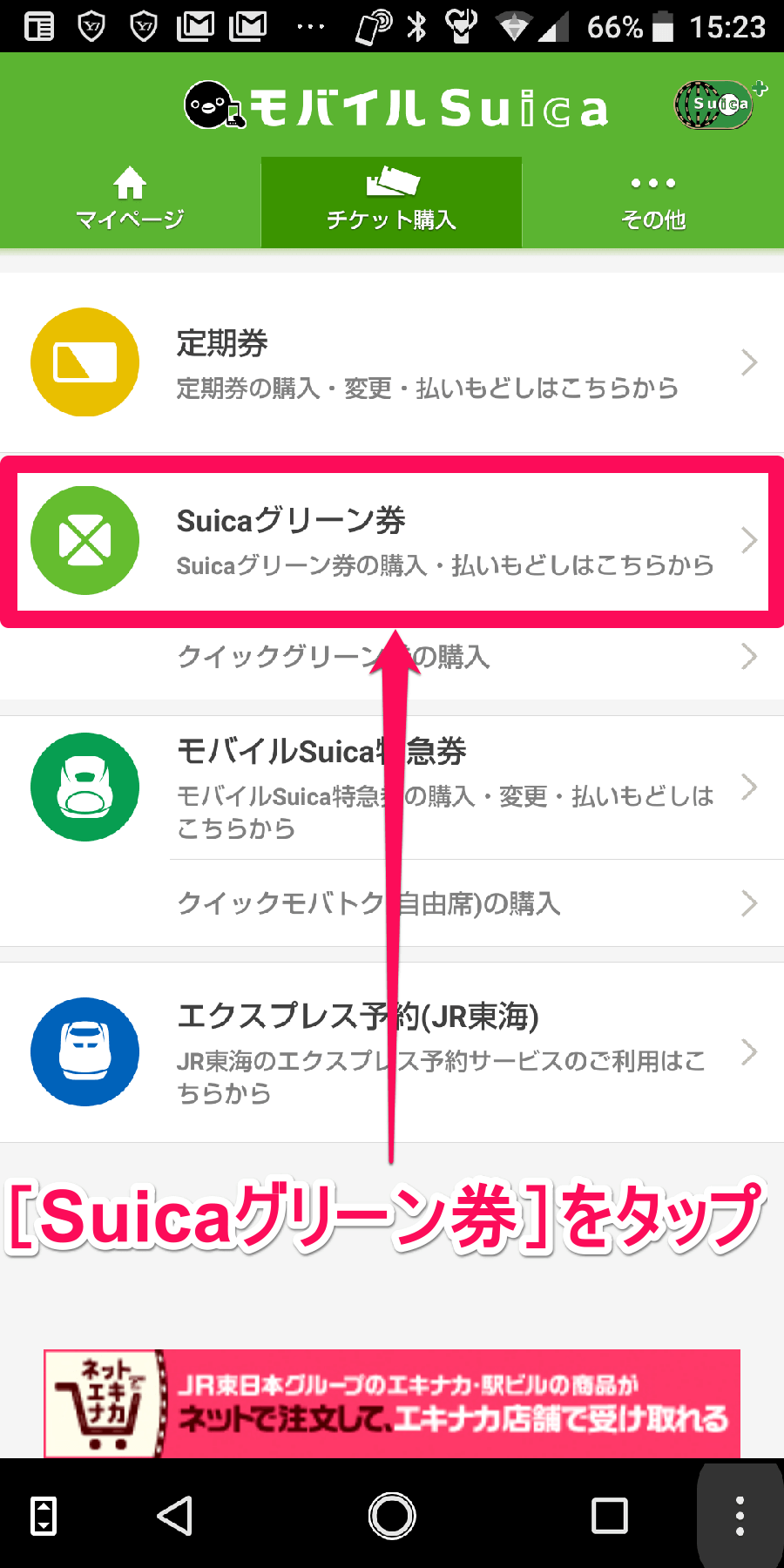
Suicaグリーン券購入の操作手順①アプリを開きます。②「Suicaグリーン券」を選択します。③乗車区間を入力します。④内容と金額を確認します。⑤購入を確定します。
楽天カード:明細確認・家計簿アプリ
4.3
楽天カードアプリは、楽天カードの利用明細や請求金額をいつでも確認できるだけでなく、家計簿機能やキャンペーン情報、ポイント管理なども利用できる楽天カード公式アプリです。生体認証にも対応しており、安全かつスムーズにログインできます。また、カード番号の確認や利用明細へのメモ追加、テーマカラーの変更など、日常的に便利な機能も充実しています。この記事では、楽天カードアプリのダウンロード方法から初回ログイン、
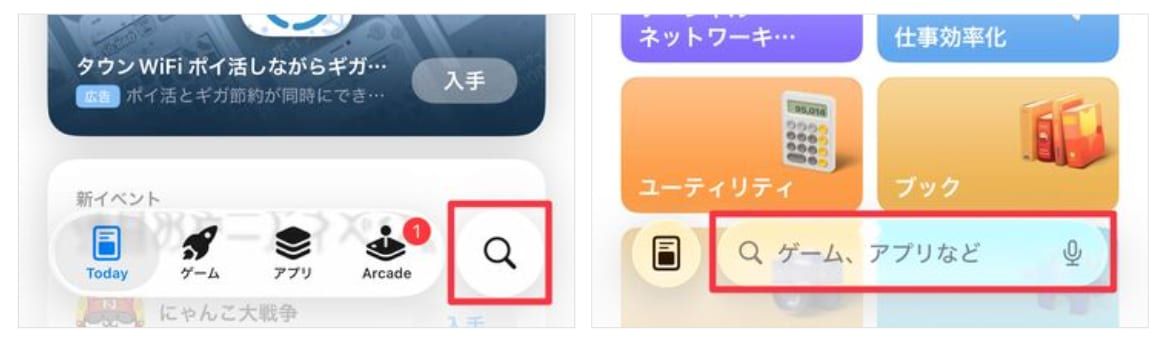
楽天カードアプリのダウンロード方法
4.3
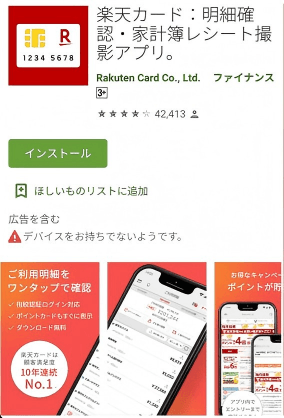
Androidでダウンロードする方法①Android端末でGoogle Play ストアを開きます。②検索バーに「楽天カード」と入力します。③「楽天カード:明細確認・家計簿アプリ」を選択します。④「インストール」をタップします。⑤ダウンロードが完了したら「開く」をタップしてアプリを起動します。楽天カード会員専用サービス「楽天e-NAVI」へ登録済みであれば、そのままログインできます。未登録の場合は、先に楽天e-NAVIへの登録を済ませてください。
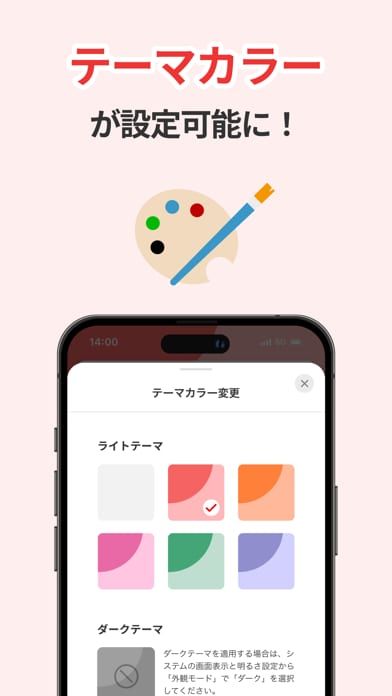
楽天カードアプリでテーマカラーを変更する方法
4.3
ライトテーマでは複数のカラーから好きなデザインを選択できます。ダークテーマを利用する場合は、スマートフォン本体の表示設定をダークモードへ変更すると、アプリにも反映されます。
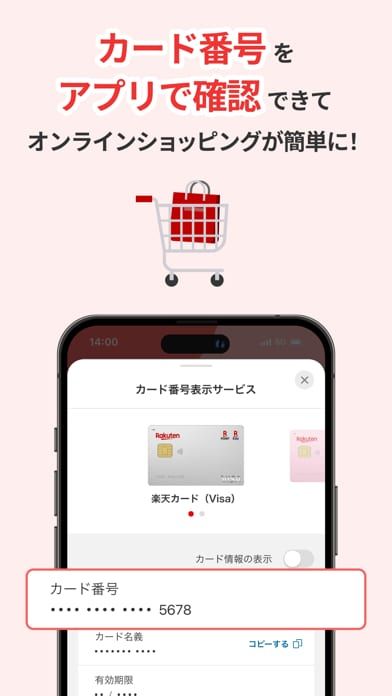
楽天カードアプリでカード番号やカード情報をアプリで確認する方法
4.3
必要に応じて番号をコピーできるため、オンラインショッピングでも入力が簡単です。
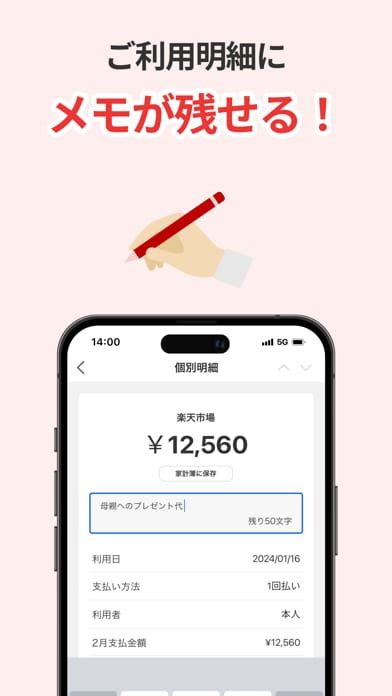
楽天カードアプリで利用明細にメモを追加する
4.3
あとで家計簿を見返す際にも内容がわかりやすくなり、支出管理がさらに便利になります。毎月の支払い内容を整理したい方にもおすすめの機能です。
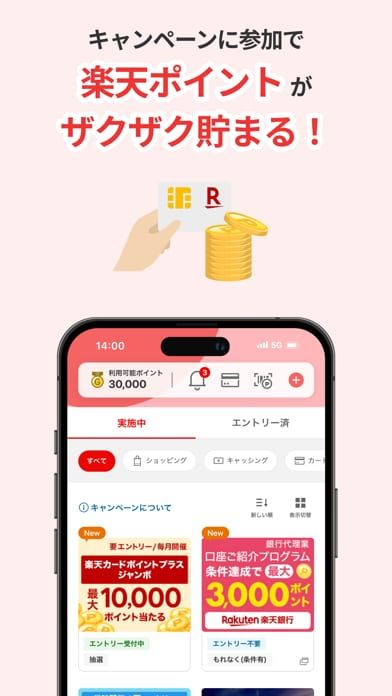
楽天カードアプリでポイントを獲得する方法
4.3
楽天カードアプリには、支出管理やポイント獲得に役立つ便利な機能も搭載されています。楽天カードポイントプラスの情報も確認できるため、通常より多くポイントを獲得できるチャンスを逃しません。利用方法①「キャンペーン」を開きます。②開催中のキャンペーンを確認します。③エントリー可能なものはそのまま参加します。④対象店舗で楽天カードを利用します。
Google Pay
4.1
アンドロイドスマートフォンで利用できる便利なモバイル決済サービスです。複数の電子マネーやクレジットカードを1つのアプリでまとめて管理でき、毎日の支払いをよりスマートにします。店舗ではスマートフォンをかざすだけで決済ができるほか、対応サービスでは送金や受け取り、取引履歴の確認、特典の獲得なども利用できます。Googleアカウントと連携することで初期設定も簡単に行え、複数の決済サービスを個別に管理する
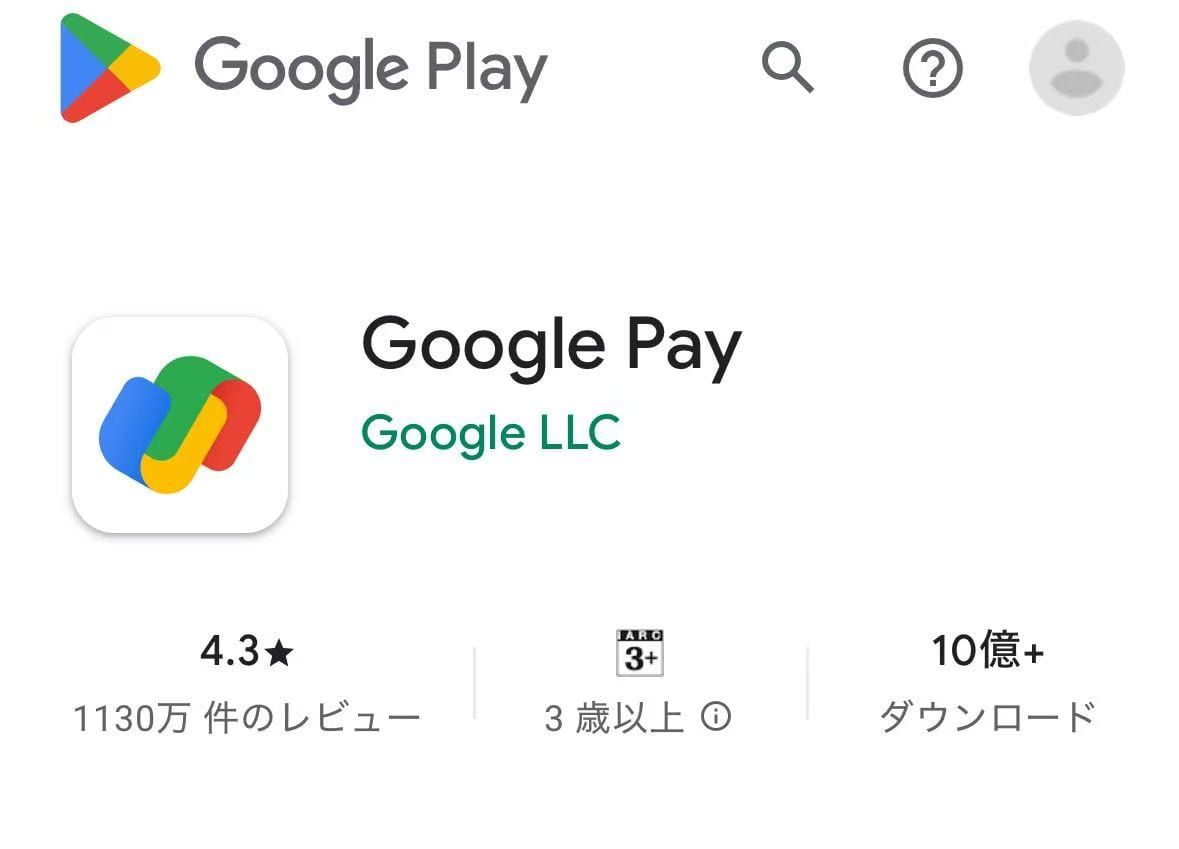
Google Payアプリのダウンロード方法
4.1
アプリは、多くのAndroid端末ではあらかじめインストールされています。見当たらない場合は無料でダウンロードできます。手順①ホーム画面またはアプリ一覧でアプリを探します。②見つからない場合はダウンロードします。③検索バーにアプリ名を入力します。④正確なアプリを選択します。⑤「インストール」をタップします。⑥ダウンロード完了後、「開く」をタップして起動します。⑦ログインし、画面の案内に従って初期設